


diagrams.net 시퀀스 다이어그램 그리는 법을 템플릿 선택부터 Actor, Lifeline, Message, Activation, alt, loop 작성 방법과 로그인 API 실전 예제까지 자세히 정리합니다.
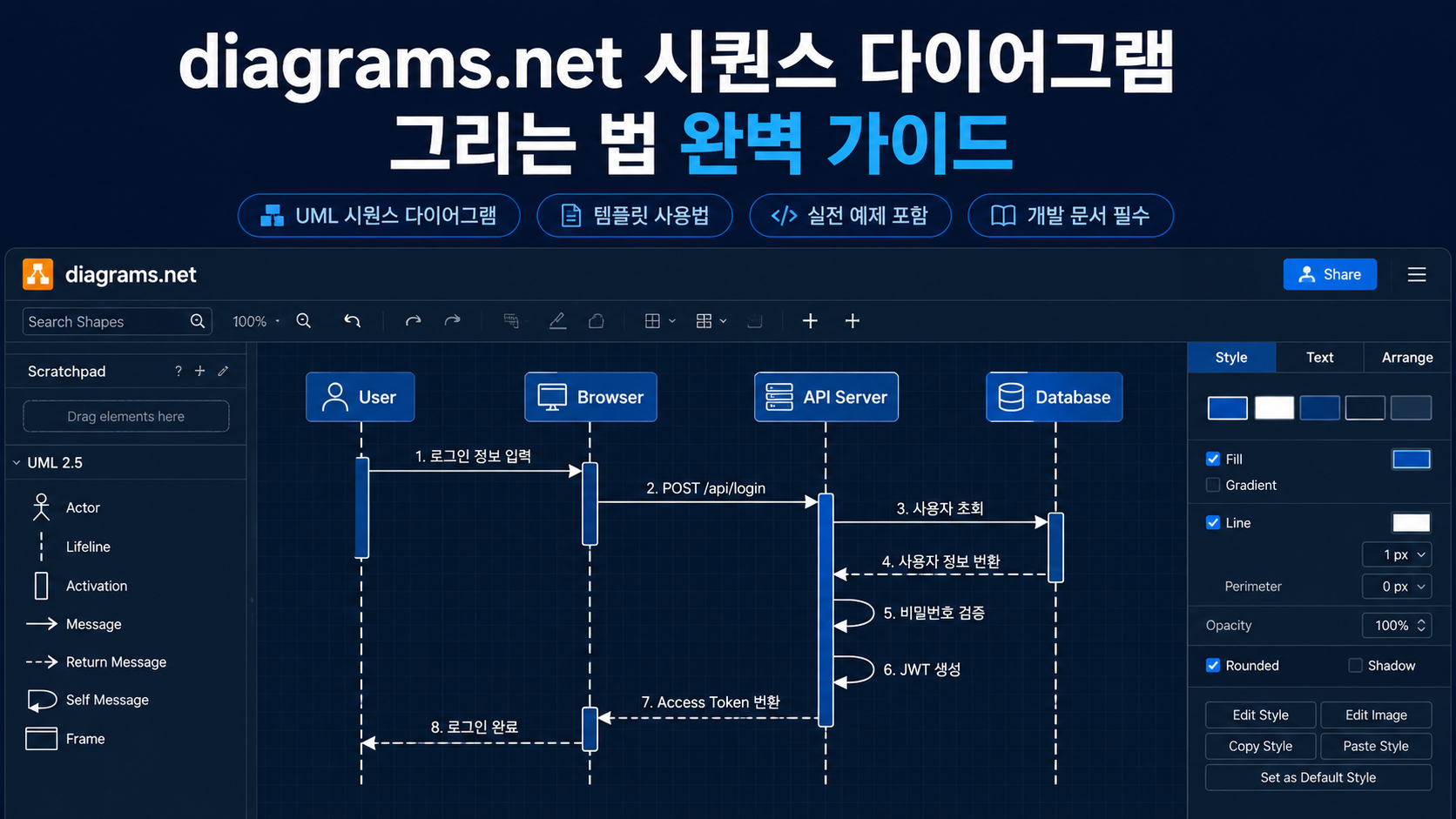
diagrams.net 시퀀스 다이어그램 그리는 법 완벽 가이드
diagrams.net 시퀀스 다이어그램은 사용자, 서버, 데이터베이스처럼 여러 객체가 어떤 순서로 메시지를 주고받는지 표현할 때 유용합니다. API 호출 흐름이나 로그인 처리, 결제 과정, 마이크로서비스 통신 구조를 문서화할 때 특히 많이 사용합니다.
웹 브라우저에서 무료로 사용할 수 있는 diagrams.net 온라인 편집기를 이용하면 별도 프로그램 설치 없이 시퀀스 다이어그램을 만들 수 있습니다. 여기서는 가장 빠른 템플릿 방식부터 UML 도형을 직접 배치하는 방법, 실제 로그인 API 예제까지 순서대로 설명합니다.
시퀀스 다이어그램이란?
시퀀스 다이어그램은 UML(Unified Modeling Language)의 상호작용 다이어그램 중 하나입니다. 시스템 구성 요소 사이에서 메시지가 어떤 순서로 전달되는지를 시간 흐름에 따라 표현합니다.
가로 방향에는 참여 객체를 배치하고, 세로 방향은 시간의 흐름을 나타냅니다. 따라서 다이어그램 위쪽에서 아래쪽으로 내려갈수록 나중에 발생한 작업입니다.
예를 들어 로그인 과정은 다음과 같이 표현할 수 있습니다.
사용자 → 웹 브라우저 → API 서버 → 데이터베이스
각 객체 사이에는 다음과 같은 메시지가 오갑니다.
- 사용자가 아이디와 비밀번호를 입력합니다.
- 브라우저가 로그인 API를 호출합니다.
- API 서버가 데이터베이스에서 사용자를 조회합니다.
- 데이터베이스가 사용자 정보를 반환합니다.
- 서버가 비밀번호를 검증합니다.
- 인증에 성공하면 토큰을 반환합니다.
글로만 설명하면 흐름을 따라가기 어렵지만, 시퀀스 다이어그램으로 작성하면 호출 순서와 응답 방향을 한눈에 확인할 수 있습니다.
diagrams.net으로 시퀀스 다이어그램을 그리면 좋은 이유
diagrams.net은 웹에서 바로 사용할 수 있는 무료 다이어그램 작성 도구입니다. UML뿐 아니라 플로차트, 네트워크 구성도, ERD 등 다양한 기술 문서를 만들 수 있습니다.
시퀀스 다이어그램 작성 도구로 사용할 때는 다음과 같은 장점이 있습니다.
기능특징
| 웹 브라우저 실행 | 별도 설치 없이 사용 가능 |
| UML 도형 지원 | Actor, Lifeline 등 UML 작성 가능 |
| 템플릿 지원 | 기본 구조를 빠르게 생성 가능 |
| 파일 저장 | 로컬 또는 연결된 저장소 활용 가능 |
| 이미지 내보내기 | PNG, SVG, PDF 등으로 활용 가능 |
| Mermaid 지원 | 텍스트 코드로 다이어그램 생성 가능 |
특히 개발 문서에 넣을 시퀀스 다이어그램을 빠르게 만들 때는 템플릿을 불러온 뒤 실제 시스템 구조에 맞게 수정하는 방식이 효율적입니다.
diagrams.net 시퀀스 다이어그램 만드는 방법
1. diagrams.net 접속하기
먼저 diagrams.net 온라인 편집기 실행하기로 접속합니다.
처음 접속하면 다이어그램을 어디에 저장할지 선택하는 화면이 나타날 수 있습니다. 간단한 테스트라면 로컬 장치 저장 방식을 선택해도 충분합니다.
새 다이어그램 생성 화면이 나타나면 파일 이름을 입력합니다.
예를 들어 로그인 처리 과정을 작성한다면 다음과 같이 지정할 수 있습니다.
login-sequence-diagram
이름을 입력한 후 새 다이어그램을 생성합니다.
2. Sequence Diagram 템플릿 선택하기
가장 빠른 방법은 기본 시퀀스 다이어그램 템플릿을 사용하는 것입니다.
새 다이어그램 생성 화면의 검색창에서 다음 키워드를 검색합니다.
Sequence Diagram
검색 결과에 시퀀스 다이어그램 템플릿이 표시되면 선택한 뒤 생성합니다.
기본 템플릿에는 참여 객체, 생명선, 메시지 화살표 등이 미리 배치되어 있어 처음부터 모든 요소를 직접 그릴 필요가 없습니다.
템플릿이 보이지 않는다면 빈 다이어그램을 만든 뒤 UML 도형 라이브러리를 활성화하면 됩니다.
UML 도형 라이브러리 활성화 방법
빈 화면에서 직접 시퀀스 다이어그램을 만들려면 UML 관련 도형을 활성화해야 합니다.
왼쪽 도형 패널 아래쪽의 More Shapes 메뉴를 선택합니다. 한국어 인터페이스에서는 추가 도형과 비슷한 이름으로 표시될 수 있습니다.
이후 Software 영역에서 다음 항목을 선택합니다.
- UML
- UML 2.5
Apply 버튼을 누르면 왼쪽 도형 패널에 UML 관련 도형이 추가됩니다.
UML 도형 라이브러리에서는 Actor, Lifeline, Activation, Frame 등 시퀀스 다이어그램 작성에 필요한 요소를 사용할 수 있습니다.
시퀀스 다이어그램 핵심 구성 요소
시퀀스 다이어그램을 제대로 작성하려면 도형보다 각 기호의 의미를 먼저 이해하는 것이 좋습니다.
구성 요소의미예제
| Actor | 시스템 외부 사용자 또는 시스템 | 사용자 |
| Participant | 상호작용에 참여하는 객체 | Browser |
| Lifeline | 객체가 존재하는 시간 흐름 | 세로 점선 |
| Activation | 객체가 작업을 수행하는 구간 | 세로 직사각형 |
| Message | 요청 메시지 | login() |
| Return Message | 응답 메시지 | userData |
| Self Message | 자기 자신을 호출 | validate() |
| alt | 조건 분기 | 성공 또는 실패 |
| opt | 선택적 실행 | 조건 만족 시 실행 |
| loop | 반복 처리 | 재시도 |
| ref | 다른 다이어그램 참조 | 인증 처리 참조 |
Actor와 Participant 배치하기
가장 먼저 시스템에 참여하는 객체를 왼쪽에서 오른쪽으로 배치합니다.
로그인 기능이라면 다음 구성이 적절합니다.
User | Browser | API Server | Database
일반적으로 사용자는 가장 왼쪽에 배치합니다. 이후 요청이 전달되는 순서에 따라 클라이언트, 서버, 외부 시스템, 데이터베이스를 배치하면 흐름을 읽기 쉽습니다.
실무에서는 다음과 같은 이름을 자주 사용합니다.
User → Frontend → API Gateway → Auth Server → Database
객체 이름은 너무 길게 작성하지 않는 것이 좋습니다. 실제 클래스명이나 서비스명을 사용하더라도 다이어그램을 처음 보는 사람이 역할을 이해할 수 있어야 합니다.
Lifeline 생명선 만들기
각 객체 아래에는 세로 방향의 점선을 배치합니다. 이 선을 Lifeline이라고 합니다.
Lifeline은 해당 객체가 시나리오에 참여하는 시간 흐름을 나타냅니다.
시퀀스 다이어그램에서는 시간이 위에서 아래로 흐르므로 먼저 발생한 요청은 위쪽에, 나중에 발생한 요청은 아래쪽에 배치해야 합니다.
잘못된 예는 다음과 같습니다.
데이터베이스 조회
로그인 요청
사용자 입력
실제 시간 순서와 반대로 배치되어 있기 때문에 다이어그램을 이해하기 어렵습니다.
올바른 순서는 다음과 같습니다.
사용자 입력
로그인 요청
데이터베이스 조회
인증 결과 반환
시퀀스 다이어그램에서는 세로 위치 자체가 실행 순서를 의미한다는 점이 중요합니다.
Message 화살표 연결하기
객체 사이의 요청과 응답은 화살표로 표현합니다.
예를 들어 브라우저가 서버에 로그인 요청을 보내는 경우 다음과 같이 작성할 수 있습니다.
Browser → API Server: POST /api/login
서버가 데이터베이스를 조회한다면 다음 메시지를 추가합니다.
API Server → Database: SELECT user
응답은 반대 방향으로 연결합니다.
Database → API Server: User Data
API Server → Browser: Access Token
화살표를 연결한 뒤 선을 더블 클릭하면 메시지 이름을 입력할 수 있습니다.
실무에서는 단순히 request, response라고 작성하기보다 실제 작업이 드러나도록 작성하는 편이 좋습니다.
좋은 예:
POST /api/login
findUserByEmail()
validatePassword()
generateAccessToken()
200 OK + accessToken
이렇게 작성하면 시퀀스 다이어그램이 실제 코드 흐름과 자연스럽게 연결됩니다.
Activation 실행 구간 표시하기
Activation은 객체가 실제 작업을 수행하고 있는 구간을 나타냅니다.
일반적으로 Lifeline 위에 가늘고 긴 직사각형으로 표시합니다.
예를 들어 API 서버가 로그인 요청을 받은 뒤 다음 작업을 수행한다고 가정해 보겠습니다.
- 사용자 조회
- 비밀번호 검증
- 토큰 생성
이 작업이 진행되는 동안 API Server Lifeline 위에 Activation을 표시할 수 있습니다.
모든 호출에 Activation을 반드시 추가할 필요는 없습니다. 간단한 다이어그램에 너무 많은 Activation을 넣으면 오히려 복잡해질 수 있습니다.
처리 시간이나 중첩 호출 관계를 강조해야 할 때 사용하는 것이 좋습니다.
로그인 API 시퀀스 다이어그램 실전 예제
실제로 다음 구조를 만들어 보겠습니다.
참여 객체:
User
Browser
API Server
Database
메시지 흐름:
- User → Browser: 아이디와 비밀번호 입력
- Browser → API Server: POST /api/login
- API Server → Database: 사용자 조회
- Database → API Server: 사용자 정보 반환
- API Server → API Server: 비밀번호 검증
- API Server → API Server: JWT 생성
- API Server → Browser: Access Token 반환
- Browser → User: 로그인 완료
이 흐름을 diagrams.net에서 위에서 아래 순서로 배치하면 기본적인 로그인 시퀀스 다이어그램이 완성됩니다.
메시지 이름은 코드와 가깝게 작성하기
개발 문서에서는 다음처럼 작성하는 것이 더 유용합니다.
User → Browser: submitLoginForm()
Browser → API Server: POST /api/auth/login
API Server → Database: findByEmail(email)
Database → API Server: User
API Server → API Server: matches(password)
API Server → API Server: createToken(userId)
API Server → Browser: 200 OK
Browser → User: redirectToMain()
이 방식의 장점은 개발자가 다이어그램을 본 뒤 실제 구현 위치를 빠르게 찾을 수 있다는 것입니다.
로그인 성공과 실패를 alt로 표현하기
실제 로그인 기능에는 성공 흐름만 존재하지 않습니다. 비밀번호가 일치하지 않으면 실패 응답을 반환해야 합니다.
이런 조건 분기는 alt 프레임을 사용합니다.
구조는 다음과 같습니다.
alt [비밀번호 일치]
API Server → Browser: 200 OK + Access Token
else [비밀번호 불일치]
API Server → Browser: 401 Unauthorized
alt는 if-else 문과 비슷하다고 이해하면 됩니다.
실무에서 자주 사용하는 프레임은 다음과 같습니다.
프레임용도
| alt | if-else 조건 분기 |
| opt | 조건이 맞을 때만 실행 |
| loop | 반복 처리 |
| par | 병렬 처리 |
| ref | 다른 시퀀스 참조 |
예를 들어 로그인 실패 횟수를 제한한다면 loop를 사용할 수 있고, 이메일 인증이 필요한 경우 opt를 사용할 수 있습니다.
diagrams.net에서 Mermaid로 시퀀스 다이어그램 만들기
도형을 하나씩 배치하는 대신 Mermaid 코드를 사용해 시퀀스 다이어그램을 생성할 수도 있습니다.
diagrams.net은 텍스트 기반 다이어그램 생성 기능을 지원하며, Mermaid 문법으로 시퀀스 다이어그램을 만들 수 있습니다.
메뉴에서 Mermaid 삽입 기능을 선택한 뒤 다음 코드를 입력합니다.
sequenceDiagram
    actor User
    participant Browser
    participant API as API Server
    participant DB as Database

    User->>Browser: 로그인 정보 입력
    Browser->>API: POST /api/login
    API->>DB: 사용자 조회
    DB-->>API: 사용자 정보 반환
    API->>API: 비밀번호 검증

    alt 인증 성공
        API-->>Browser: 200 OK + Access Token
        Browser-->>User: 로그인 완료
    else 인증 실패
        API-->>Browser: 401 Unauthorized
        Browser-->>User: 오류 메시지 표시
    end
코드 기반 방식은 객체와 메시지가 많은 경우 특히 편리합니다. 직접 도형을 배치하는 방식보다 수정 속도가 빠르고, 메시지 순서가 변경되어도 코드를 수정해 다시 생성할 수 있습니다.
다만 생성 방식과 편집 방식은 작업 목적에 따라 차이가 있으므로, 디자인을 세밀하게 조정해야 한다면 도형 방식이 더 편할 수 있습니다.
도형 방식과 Mermaid 방식 비교
항목직접 그리기Mermaid
| 초보자 접근성 | 좋음 | 문법 학습 필요 |
| 작성 속도 | 보통 | 빠름 |
| 디자인 수정 | 자유로움 | 상대적으로 제한적 |
| 복잡한 흐름 수정 | 번거로움 | 편리함 |
| 코드 관리 | 어려움 | 편리함 |
| 문서용 이미지 | 적합 | 적합 |
간단한 업무 문서나 발표 자료라면 직접 그리는 방식이 편합니다.
API 흐름처럼 메시지가 많고 자주 수정되는 다이어그램이라면 Mermaid 방식이 효율적입니다.
실무에서 시퀀스 다이어그램을 잘 그리는 방법
하나의 다이어그램에는 하나의 시나리오만 작성하기
로그인, 회원가입, 결제, 주문 취소를 하나의 다이어그램에 모두 넣으면 복잡해집니다.
다음처럼 기능별로 분리하는 것이 좋습니다.
로그인 성공 시퀀스
로그인 실패 시퀀스
Access Token 재발급 시퀀스
로그아웃 시퀀스
다이어그램 하나만 보고 하나의 질문에 답할 수 있도록 작성하는 것이 핵심입니다.
객체를 너무 많이 배치하지 않기
참여 객체가 많아지면 가로 폭이 지나치게 길어집니다.
예를 들어 다음 구조는 실제 시스템을 정확하게 표현할 수 있지만 문서 가독성은 떨어질 수 있습니다.
User → Browser → CDN → Load Balancer → API Gateway → Auth Server → Redis → Database
로그인 API 흐름이 목적이라면 중요하지 않은 인프라 구성 요소는 생략할 수 있습니다.
User → Frontend → Auth API → Database
시퀀스 다이어그램은 시스템의 모든 구성 요소를 보여주는 그림이 아니라 특정 시나리오의 상호작용 순서를 설명하는 문서입니다.
요청과 응답을 구분하기
요청과 응답 화살표를 구분하면 흐름을 읽기 쉬워집니다.
요청:
Browser → API Server
응답:
API Server --→ Browser
실선과 점선을 일관되게 사용하면 다른 개발자도 빠르게 의미를 파악할 수 있습니다.
실제 API와 메서드 이름을 적절히 사용하기
너무 추상적인 메시지는 실무 문서로서 가치가 떨어집니다.
나쁜 예:
요청
처리
조회
응답
좋은 예:
POST /api/orders
validateStock()
saveOrder()
201 Created
다만 내부 구현 코드 전체를 다이어그램에 옮길 필요는 없습니다. 시스템 흐름을 이해하는 데 필요한 수준까지만 작성하는 것이 좋습니다.
시퀀스 다이어그램 작성 시 주의사항
첫째, 시간 순서를 반드시 위에서 아래로 배치해야 합니다.
둘째, 모든 메서드 호출을 표현하지 않는 것이 좋습니다. 지나치게 상세하면 다이어그램이 코드보다 읽기 어려워집니다.
셋째, 하나의 메시지에는 하나의 명확한 의미를 담는 것이 좋습니다.
넷째, 성공 흐름만 작성하지 말고 중요한 예외 흐름도 포함해야 합니다.
다섯째, 다이어그램과 실제 구현이 달라지지 않도록 관리해야 합니다. 오래된 시퀀스 다이어그램은 없는 문서보다 혼란을 줄 수 있습니다.
자주 묻는 질문 FAQ
diagrams.net은 무료인가요?
웹 브라우저에서 무료로 사용할 수 있는 다이어그램 작성 도구입니다. UML, 플로차트, ERD, 네트워크 다이어그램 등 다양한 형태의 문서를 만들 수 있습니다.
draw.io와 diagrams.net은 다른 서비스인가요?
현재 온라인 편집기는 diagrams.net 주소를 사용하며, draw.io라는 이름도 제품과 관련 문서에서 계속 사용되고 있습니다. 검색할 때는 draw.io 시퀀스 다이어그램과 diagrams.net 시퀀스 다이어그램을 함께 사용하면 관련 자료를 찾기 쉽습니다.
시퀀스 다이어그램은 어떤 순서로 읽나요?
왼쪽에서 오른쪽으로 참여 객체를 확인하고, 위에서 아래로 메시지 흐름을 읽으면 됩니다. 세로 방향이 시간의 흐름을 의미합니다.
API 문서에도 시퀀스 다이어그램이 필요한가요?
단순 CRUD API에는 필요하지 않을 수 있습니다. 하지만 로그인, OAuth 인증, 결제, 비동기 메시지 처리, 외부 API 연동처럼 여러 시스템이 연결되는 기능에는 매우 유용합니다.
시퀀스 다이어그램과 플로차트의 차이는 무엇인가요?
플로차트는 작업의 순서와 조건 분기를 중심으로 표현합니다. 시퀀스 다이어그램은 여러 객체가 시간 순서에 따라 어떤 메시지를 주고받는지 표현하는 데 초점이 있습니다.
diagrams.net에서 시퀀스 다이어그램을 코드로 만들 수 있나요?
가능합니다. Mermaid 문법을 이용하면 텍스트로 참여 객체와 메시지 흐름을 작성한 뒤 다이어그램으로 생성할 수 있습니다.
마무리
diagrams.net 시퀀스 다이어그램은 복잡한 시스템 호출 흐름을 정리할 때 실무에서 활용하기 좋은 방법입니다.
처음 작성한다면 Sequence Diagram 템플릿을 불러와 객체 이름과 메시지만 수정하는 방식이 가장 빠릅니다. 구조를 직접 만들고 싶다면 UML과 UML 2.5 도형 라이브러리를 활성화한 뒤 Actor, Lifeline, Message, Activation, alt, loop 요소를 배치하면 됩니다.
메시지가 많거나 다이어그램을 자주 수정해야 한다면 Mermaid 코드 방식도 유용합니다. 중요한 것은 도형을 많이 사용하는 것이 아니라 실제 시스템의 요청, 처리, 응답 순서를 다른 개발자가 빠르게 이해할 수 있도록 작성하는 것입니다.
직접 시퀀스 다이어그램을 만들려면 diagrams.net 온라인 편집기에서 시작할 수 있습니다.
관련 글 추천:
- UML 클래스 다이어그램 그리는 법
- Mermaid 시퀀스 다이어그램 작성 방법
- REST API 설계 방법과 HTTP 상태 코드 정리
- JWT 로그인 인증 처리 과정
- 마이크로서비스 아키텍처 구성도 그리는 방법
diagrams.net, draw.io, 시퀀스다이어그램, UML, UML시퀀스다이어그램, 시퀀스다이어그램그리는법, draw.io사용법, diagrams.net사용법, Mermaid, API설계, 시스템설계, 개발문서, 소프트웨어아키텍처
diagrams.net 시퀀스 다이어그램
draw.io 시퀀스 다이어그램, UML 시퀀스 다이어그램, 시퀀스 다이어그램 그리는 법, diagrams.net 사용법
diagrams.net으로 시퀀스 다이어그램 만드는 방법, draw.io UML 시퀀스 다이어그램 그리기, 로그인 API 시퀀스 다이어그램 예제, Mermaid 시퀀스 다이어그램 만들기
'실무개발' 카테고리의 다른 글
| 폐쇄망 Spring Boot vscode 개발 환경에서 핫리로드 적용하는 방법 (0) | 2026.07.10 |
|---|---|
| Java record와 Lombok 비교: DTO에는 어떤 방식을 선택해야 할까? (1) | 2026.07.05 |
| Nuxt에서 이미지 압축하는 방법: 브라우저 기반 JPG PNG WEBP 압축 구현 (0) | 2026.07.02 |
| Nuxt로 QR 코드 생성하는 방법: qrcode 라이브러리 실무 소스코드 정리 (0) | 2026.07.02 |
| Nuxt로 PDF 합치기 도구 만들기: 서버 업로드 없이 브라우저에서 PDF 병합 구현하기 (0) | 2026.06.30 |